 Kontolotse
FAQ – häufige Fragen
So funktioniert Kontolotse – kurz erklärt. Tippe auf eine Frage, um sie aufzuklappen.
📄Wie lade ich meinen Kontoauszug?
- Lade deinen Kontoauszug als PDF aus dem Online-Banking, meist unter „Postfach“ oder „Kontoauszüge“. Oder exportiere die Umsätze als CSV.
- Tippe in Kontolotse auf Datei auswählen und wähle die Datei.
- Fertig: Kontolotse zeigt dir sofort deine Abos und Ausgaben.
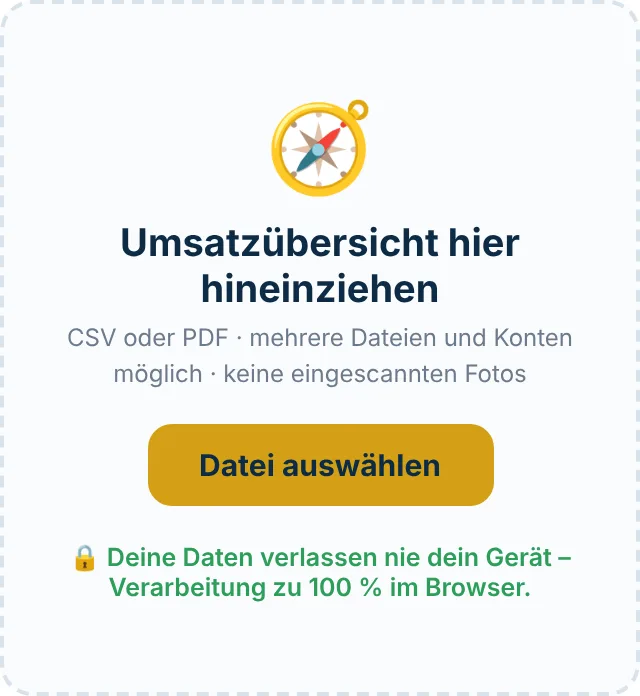
💡 Nimm am besten die letzten 2–3 Monate. Dann erkennt Kontolotse, was regelmäßig abgebucht wird. Eingescannte Papier-Auszüge und Fotos kann Kontolotse nicht lesen.
📱Wie nutze ich Kontolotse als App auf dem Handy?
iPhone (Safari)
- Unten auf Teilen tippen
- „Zum Home-Bildschirm“ wählen
- Oben rechts „Hinzufügen“
Android (Chrome)
- In der App auf der Startseite Als App installieren tippen
- Oder im Browser-Menü ⋮ → „App installieren“
⚠️ iPhone: Die App hat einen eigenen Speicher, getrennt von Safari. Hast du schon Daten in Safari, übertrage sie per Backup.
💾Was ist ein Backup – und wie mache ich eins?
Sichern
- In der App auf Start gehen
- 💾 Backup herunterladen tippen. Die Datei landet in deinen Downloads.
Wiederherstellen
- 📂 Backup wiederherstellen tippen
- Die Backup-Datei auswählen – fertig.
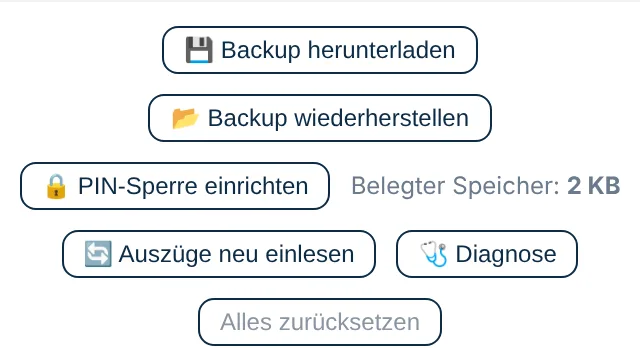
📦 Im Backup steckt: alle Buchungen, deine Markierungen (behalten, gekündigt, Kategorien) und dein Premium-Code.
💡 Mach nach jedem neuen Auszug ein Backup. Wer im Browser die Websitedaten löscht, löscht auch die Daten von Kontolotse.
💻Wie nutze ich mehrere Geräte oder Browser?
Deine Daten liegen nur in dem Browser, in dem du sie geladen hast. Handy und Laptop – oder Safari und Chrome – sehen sich gegenseitig nicht.
Daten übertragen
- Auf dem ersten Gerät 💾 Backup herunterladen
- Datei aufs zweite Gerät bringen, z. B. per AirDrop oder Kabel
- Dort 📂 Backup wiederherstellen
⭐ Ein Premium-Code gilt für bis zu 5 Geräte bzw. Browser. Beim Wiederherstellen eines Backups wird Premium automatisch freigeschaltet.
🔐 Das Backup enthält deine Buchungen. Verschicke es möglichst nicht per E-Mail und bewahre es sicher auf.
🔒Wo richte ich die PIN-Sperre ein?
- In der App auf Start gehen
- 🔒 PIN-Sperre einrichten tippen
- PIN festlegen (mindestens 6 Zeichen) und bestätigen
Ab jetzt fragt Kontolotse beim Öffnen nach der PIN, deine Daten sind verschlüsselt. Ändern oder entfernen kannst du sie über denselben Knopf.
⚠️ PIN vergessen? Dann lassen sich die Daten nicht mehr öffnen – nur zurücksetzen. Mit einem Backup hast du danach alles wieder.
⭐Wie schalte ich Premium frei?
- In der App oben auf ⭐ Premium tippen
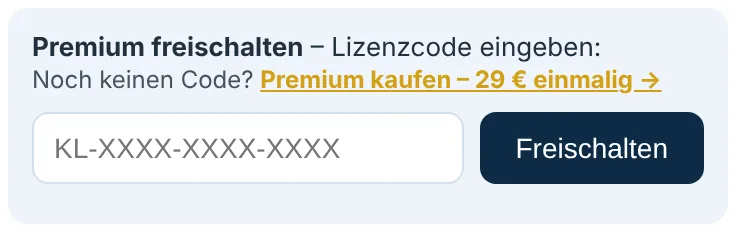
- Deinen Lizenzcode eingeben – er steht in der E-Mail von Digistore24 (auch im Spam-Ordner nachsehen)
- Freischalten tippen – fertig
Meldung „Maximum an Geräten“? Schreib uns kurz an info@kontolotse.de – wir schalten dich frei.
🛡️Was verlässt mein Gerät?
✅ Keine Kontoauszüge, keine Buchungen, keine Auswertungen. Alles wird nur auf deinem Gerät verarbeitet und gespeichert.
Einzige Ausnahme: Beim Freischalten von Premium gehen dein Lizenzcode und eine zufällige Geräte-Kennung an unseren Server – nur zur Prüfung der Lizenz. Mehr in der Datenschutzerklärung.
Deine Frage war nicht dabei?
✉️ Schreib uns